Domain per-boot.de kaufen?
Wir ziehen mit dem Projekt
per-boot.de um.
Sind Sie am Kauf der Domain
per-boot.de interessiert?
domain@kv-gmbh.de · 0541-91531010
Domain per-boot.de kaufen?
Kann ich das Kinoticket per Screenshot zeigen?
Es kommt auf das Kino an. Einige Kinos akzeptieren digitale Tickets, die als Screenshot auf dem Handy gezeigt werden, während andere möglicherweise nur physische Tickets akzeptieren. Es ist am besten, die Richtlinien des jeweiligen Kinos zu überprüfen, um sicherzustellen, dass ein Screenshot akzeptiert wird. **
Kann man Eventim QR-Codes per Screenshot weitergeben?
Ja, es ist möglich, Eventim QR-Codes per Screenshot weiterzugeben. Der QR-Code enthält die relevanten Informationen für den Zugang zu einem Event und kann auf diese Weise einfach an andere Personen weitergeleitet werden. Es ist jedoch wichtig sicherzustellen, dass der QR-Code gut lesbar ist und keine Verzerrungen oder Unschärfe aufweist, da dies die Lesbarkeit beeinträchtigen könnte. **


Ähnliche Suchbegriffe für Screenshot
Top-Angebote
Produkte zum Begriff Screenshot:
-
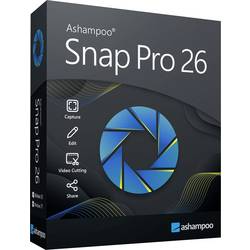
Markt & Technik 88073 Snap PRO 26 Windows Screenshot-SoftwareDer Screenshot-Profi für maximale Produktivität Snap Pro 26 ist das ultimative Werkzeug, um Ideen, Fehler oder Anleitungen visuell festzuhalten. Der entscheidende Vorteil: Mit der neuen Live-Edit-Funktion platzieren Sie Pfeile, Texte und Markierungen bereits während der Aufnahme – das spart mühsame Nachbearbeitung. Ob Sie komplexe Tabellen über mehrere Bildschirmseiten hinweg erfassen oder hochauflösende 4K-Videos für Ihr Team erstellen möchten, Snap Pro 26 liefert professionelle Ergebnisse auf Knopfdruck.17,99 €*Versand: 4,95 €Sichere Weiterleitung zum Anbieter
-
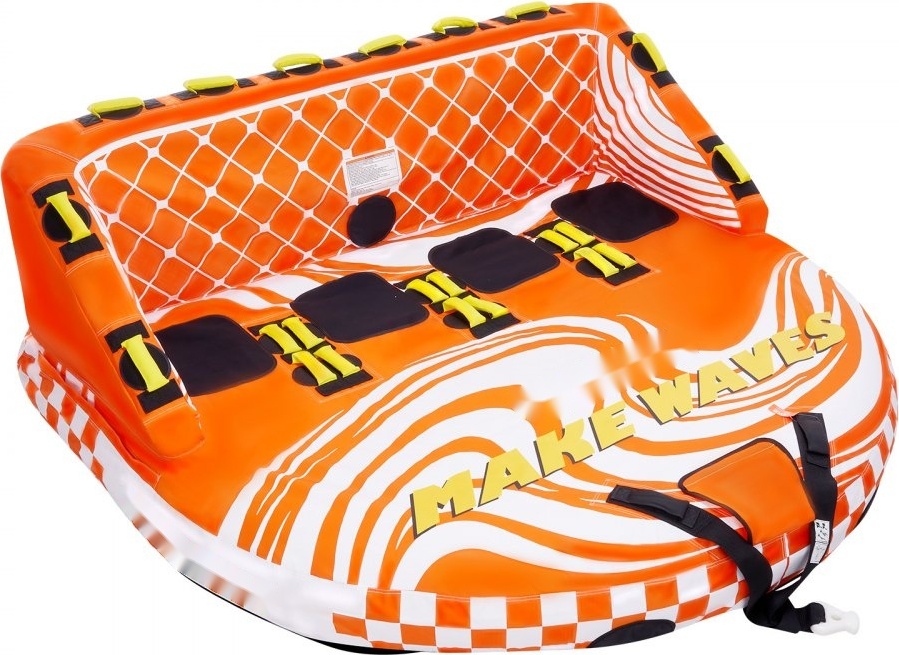
Tube Set für Boote - Towable Sofa Fun-Tube - 1-4 Personen Bootszubehör mit Schleppschlauch - Wassersport & FreizeitSicherheit und Spannung: Erleben Sie den Nervenkitzel des Surfens mit den D-förmigen Schleppschläuchen für Bootsfahrten. Diese Schleppschläuche verfügen über eine hohe Rückenlehne und breite Seitenwände, die verhindern, dass Passagiere ins Wasser fallen. Mit 22 gepolsterten Griffen für bequemen Halt und 2 Einstiegsgurten für einfaches Wiedereinsteigen nach einem Spritzer. Genießen Sie das Surfen mit Zuversicht: Hergestellt aus 840D-Nylongewebe mit doppelter Naht und einer langlebigen PVC-Blase ist dieser Schleppschlauch für Wassersportler konzipiert. UV- und alterungsbeständig, ermöglicht er aufregende Wasserabenteuer in Meeren, Seen und Flüssen.Für schnelles Aufblasen und Entleeren: Mit einem sicheren Luftventil für luftdichte Sicherheit und einfaches Aufblasen lässt sich der Bootsschlauch in weniger als 10 Minuten aufblasen und entleeren. Einfach zusammenfaltbar zur bequemen Lagerung und Transport.Zwei Abschleppoptionen: Dank doppelten Abschlepppunkten vorne und hinten bieten unsere533,99 €*Versand: 0,00 €Sichere Weiterleitung zum Anbieter

-
Wie sendet man einen Screenshot per E-Mail?
Um einen Screenshot per E-Mail zu senden, musst du zuerst den gewünschten Screenshot auf deinem Gerät erstellen. Anschließend öffnest du dein E-Mail-Programm oder deine E-Mail-App, erstellst eine neue E-Mail und fügst den Screenshot als Anhang hinzu. Du kannst dies normalerweise tun, indem du auf das Symbol "Anhang hinzufügen" klickst und dann den Speicherort des Screenshots auswählst. Sobald der Screenshot als Anhang hinzugefügt wurde, kannst du die E-Mail an den gewünschten Empfänger senden. **
-
Wie sendet man einen Screenshot per E-Mail?
Um einen Screenshot per E-Mail zu senden, öffne den Screenshot auf deinem Gerät. Klicke dann auf die Option "Teilen" oder "Senden" und wähle die E-Mail-Anwendung aus. Füge die E-Mail-Adresse des Empfängers hinzu und sende die E-Mail ab. **
-
Wie kann ich einen Screenshot per E-Mail versenden?
Um einen Screenshot per E-Mail zu versenden, musst du zuerst den Screenshot auf deinem Gerät erstellen. Dies kannst du normalerweise tun, indem du die Tastenkombination "Druck" oder "Print Screen" auf deiner Tastatur drückst. Anschließend öffnest du dein E-Mail-Programm oder deine E-Mail-App und erstellst eine neue E-Mail. Füge den Screenshot als Anhang hinzu und sende die E-Mail an den gewünschten Empfänger. **
-
Welche verschiedenen Bootstypen werden für unterschiedliche Zwecke wie Segeln, Angeln oder Wassersport verwendet?
Für das Segeln werden Segelboote wie Jollen, Kielboote oder Katamarane verwendet. Zum Angeln werden meist Motorboote, Fischerboote oder Schlauchboote eingesetzt. Für Wassersportarten wie Wasserski oder Wakeboard werden häufig Speedboote oder Jetskis genutzt. **

Warum funktioniert die Screenshot-Funktion per Druck-Taste nicht unter Windows 7?
Die Screenshot-Funktion per Druck-Taste funktioniert unter Windows 7 normalerweise einwandfrei. Es kann jedoch sein, dass bestimmte Programme oder Einstellungen das Erstellen von Screenshots verhindern. In diesem Fall kann es hilfreich sein, alternative Tastenkombinationen wie "Alt + Druck" oder die Verwendung von speziellen Screenshot-Tools auszuprobieren. **
Welche Taste für Screenshot?
Die Taste für Screenshot hängt von deinem Betriebssystem und deinem Gerät ab. Auf den meisten Windows-Computern kannst du die "Druck" oder "PrtScn" Taste verwenden, um einen Screenshot des gesamten Bildschirms zu machen. Auf Mac-Computern kannst du die Tastenkombination "cmd + shift + 3" verwenden. Auf vielen Smartphones und Tablets kannst du die Lautstärke-Taste und die Ein/Aus-Taste gleichzeitig drücken, um einen Screenshot zu machen. Es ist ratsam, die genaue Taste für Screenshot für dein spezifisches Gerät und Betriebssystem zu überprüfen, um sicherzustellen, dass du den richtigen Befehl verwendest. **
Top-Angebote
Produkte zum Begriff Screenshot:
-
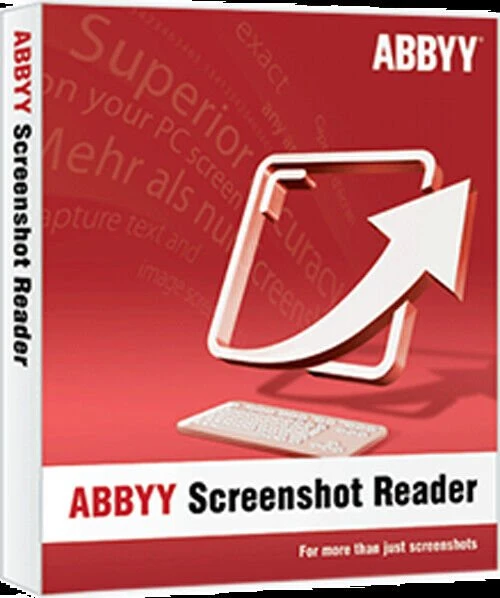
ABBYY Screenshot ReaderABBYY Screenshot Reader mehr als nur Screenshots Text und Tabellen ohne Abtippen erfassen Erstellen Sie "Schnappschüsse" von Bildern und Texten aus geöffneten Dokumenten, Dateimenüs, Webseiten, Präsentationen oder PDF-Dateien mit nur wenigen Klicks. Mit ABBYY Screenshot Reader können Sie Textpassagen aus Bildern, Grafiken, Videos, PDFs und anderen bildbasierten Formaten ausschneiden und sie in editierbaren Text umwandeln, um sie ganz ohne Abtippen in andere Dokumente (z.B. Microsoft PowerPoint, Word oder Excel) einzufügen oder als Grafikdateien abzuspeichern. Erstellen von Screenshots mit ABBYY Screenshot Reader Screenshots vom Bildschirm erstellen und speichern Fehlermeldungen erfassen und verschicken Screenshots in Präsentationen und Berichte einfügen Screenshots in Handbüchern und Anleitungen verwenden Screenshots in durchsuchbaren Text umwandeln mit ABBYY Screenshot Reader Informationen in Berichte einfügen Einfaches Ausdrucken von Anfahrtsbeschreibungen Listen von Webseiten als Tabellen speichern Ausschneiden von Textstellen aus Grafikdateien Erstellen Sie mit wenigen Klicks "Schnappschüsse" von Bildern und Text aus geöffneten Dokumenten, Dateimenüs, Webseiten, Präsentationen, Flash-Inhalten oder PDF-Dateien. ABBYY Screenshot Reader wandelt den Text in jedem Bild, das Sie von Ihrem Bildschirm aufgenommen haben, in ein editierbares Format um, ohne dass Sie ihn neu eingeben müssen - so können Sie ihn ganz einfach in digitalen Dokumenten, E-Mails oder Berichten wiederverwenden. Das Programm unterstützt mehr als 180 Sprachen mit hervorragender Erkennungsgenauigkeit. Vorteile durch ABBYY Screenshot Reader Einfach zu bedienen Auf dem Hauptbildschirm des Programms können Sie einen Bereich für den Screenshot und ein Ausgabeformat auswählen. Der Screenshot Reader kann so eingestellt werden, dass er bei jedem Start automatisch gestartet wird und Sie ihn immer zur Hand haben. Eine Vielzahl von Speicherformaten Mit ABBYY Screenshot Reader können Sie Bild-Screenshots im JPEG-, Bitmap- oder PNG-Format speichern. Text-Screenshots können als bearbeitbare Texte in den Formaten .RTF, .TXT, .DOC oder .XLS gespeichert werden. ABBYY OCR-Technologie Unterstützt durch die preisgekrönte ABBYY OCR-Technologie (Optical Character Recognition), die Papierdokumente und Bilder in bearbeitbare elektronische Formate mit höchster Genauigkeit umwandelt. Hauptmerkmale zu ABBYY Screenshot Reader Erfassen von Bildschirmfotos Erfassen Sie einen interessanten Teil des Bildschirms und speichern Sie ihn als Bild oder teilen Sie ihn mit Ihren Freunden. Markieren Sie einfach einen bestimmten Teil des Bildschirms mit ABBYY Screenshot Reader und senden Sie ihn als Bild per E-Mail oder Messenger oder speichern Sie ihn auf Ihrem Computer. Screenshot-Bilder in Text umwandeln Wenn Sie Text aus einer Bilddatei, einer Website, einer Präsentation oder einer PDF-Datei übernehmen möchten, können Sie Textbereiche schnell in bearbeitbaren Text umwandeln, den Sie direkt in eine geöffnete Anwendung einfügen, bearbeiten oder als Microsoft® Word- oder Excel®-Dokument speichern können. Einfügen eines Bildes in Dokumente mit ABBYY Screenshot Reader Bereiten Sie kleinformatige Bilder für Ihre Präsentationen, Berichte und andere Dokumente vor. Öffnen Sie das Bild, erstellen Sie den Screenshot, kopieren Sie ihn in die Zwischenablage und fügen Sie ihn dann mit den Tasten STRG+V oder der Funktion "Einfügen" in das Dokument ein. Text und Tabellen extrahieren Extrahieren Sie Text aus Broschüren und Prospekten, die nur als Grafik vorliegen: Markieren Sie einen Textabschnitt und er wird automatisch als bearbeitbare Information in Microsoft Word geöffnet. Wandeln Sie Bildtabellen in bearbeitbare Excel-Arbeitsblätter um. Funktionen: Erfassen Sie mit ABBYY Screenshot Reader zwei Arten von Screenshots: Bilder und Texte Herkömmliche Programme zum Erfassen von Screenshots erstellen ein Bild des Programmfensters oder des ausgewählten Bildschirmbereichs. Mit ABBYY Screenshot Reader haben Sie die Wahl: Sie können entweder herkömmliche „Bild-Screenshots“ von Ihrer Desktop-Anwendung, Webseite, Präsentation oder Ihrem Dokument machen oder Textstellen aus Grafikdateien in bearbeitbaren Text umwandeln und „Text-Screenshots“ erstellen. Bild-Screenshots Mit ABBYY Screenshot Reader können Sie ganz einfach Screenshots von Bildern erstellen, um diese mit anderen auszutauschen oder in Präsentationen, Schulungs-materialien oder anderen Dokumenten zu verwenden. Dabei können Sie einen ausgewählten Bildschirmbereich, ein komplettes Fenster oder Ihren gesamten Desktop erfassen. Mit der erweiterten Funktion „Zeitgesteuerter Bildschirm" haben Sie sogar die Möglichkeit, einen Screenshot mit 5-sekündiger Verzögerung anzufertigen, damit Sie den Bildschirm „vorbereiten" können – z.B. um die erforderlichen Menüs zu öffnen, wenn Sie eine Softwaredokumentation erstellen. Text-Screenshots Sie möchten Text aus einer Bilddatei, Webseite, Präsentation oder einem PDF-Dokument erfassen? Die Textdat...11,95 €*Versand: 0,00 €Sichere Weiterleitung zum Anbieter
-
Abbyy Screenshot Reader, DownloadAbbyy Screenshot Reader Normal 0 21 false false false DE X-NONE X-NONE /* Style Definitions */ table.MsoNormalTable {mso-style-name:"Normale Tabelle"; mso-tstyle-rowband-size:0; mso-tstyle-colband-size:0; mso-style-noshow:yes; mso-style-priority:99; mso-style-parent:""; mso-padding-alt:0cm 5.4pt 0cm 5.4pt; mso-para-margin-top:0cm; mso-para-margin-right:0cm; mso-para-margin-bottom:8.0pt; mso-para-margin-left:0cm; line-height:107%; mso-pagination:widow-orphan; font-size:11.0pt; font-family:"Calibri",sans-serif; mso-ascii-font-family:Calibri; mso-ascii-theme-font:minor-latin; mso-hansi-font-family:Calibri; mso-hansi-theme-font:minor-latin; mso-fareast-language:EN-US;} Mit Abbyy Reader fertigen Sie nicht nur schnell und einfach Screenshots der dargestellten Inhalte an. Vielmehr überzeugt Screenshot Reader durch die Umwandlung von nicht editierbarem Text in Grafiken, PDFs oder aus anderen Formaten in editierbaren Text. Mit Hilfe der Umwandlung in editierbaren Text lassen sich Textpassagen ohne erforderliches Abtippen in andere Dokumente übertragen, bearbeiten und abspeichern. Hierbei überzeugt Abbyy Screenshot Reader neben der einfachen, intuitiven und bedienerfreundlichen Oberfläche auch durch die preisgekrönte Abbyy OCR- Technologie, welche präzise Papierdokumente in digitale Formate umwandelt. Systemanforderungen Betriebssystem Microsoft® Windows® 11/10 / 8.1 / 8 / 7 Microsoft Windows Server® 2016 / 2012 / 2012 R2 / 2008 R2 Für die Arbeit mit lokalisierten Benutzeroberflächen muss die entsprechende Sprache unterstützt werden. Hardware PC mit 1 GHz Prozessor oder höher 1024 MB RAM 600 MB Festplattenspeicher für typische Installation und 700 MB Festplattenspeicher für Programmausführung Videoadapter und Monitor mit einer Auflösung von 1024x768 oder höher Unterstützte Speicherformate DOC - Microsoft Word 97-2003 Dokument RTF - Rich Text Format XLS - Microsoft Excel 97-2003 Dokument CSV - Microsoft Office Excel Comma-Separated Values Datei TXT - Text Dokument ODT - OpenOffice.org Writer Format JPEG - Graustufen, Farbe PNG - Schwarzweiss, Graustufen, Farbe BMP - Schwarzweiss, Graustufen, Farbe14,90 €*Versand: 0,00 €Sichere Weiterleitung zum Anbieter
-
Markt & Technik 88073 Snap PRO 26 Windows Screenshot-SoftwareDer Screenshot-Profi für maximale Produktivität Snap Pro 26 ist das ultimative Werkzeug, um Ideen, Fehler oder Anleitungen visuell festzuhalten. Der entscheidende Vorteil: Mit der neuen Live-Edit-Funktion platzieren Sie Pfeile, Texte und Markierungen bereits während der Aufnahme – das spart mühsame Nachbearbeitung. Ob Sie komplexe Tabellen über mehrere Bildschirmseiten hinweg erfassen oder hochauflösende 4K-Videos für Ihr Team erstellen möchten, Snap Pro 26 liefert professionelle Ergebnisse auf Knopfdruck.17,99 €*Versand: 4,95 €Sichere Weiterleitung zum Anbieter
-
Kann ich das Kinoticket per Screenshot zeigen?
Es kommt auf das Kino an. Einige Kinos akzeptieren digitale Tickets, die als Screenshot auf dem Handy gezeigt werden, während andere möglicherweise nur physische Tickets akzeptieren. Es ist am besten, die Richtlinien des jeweiligen Kinos zu überprüfen, um sicherzustellen, dass ein Screenshot akzeptiert wird. **
-
Kann man Eventim QR-Codes per Screenshot weitergeben?
Ja, es ist möglich, Eventim QR-Codes per Screenshot weiterzugeben. Der QR-Code enthält die relevanten Informationen für den Zugang zu einem Event und kann auf diese Weise einfach an andere Personen weitergeleitet werden. Es ist jedoch wichtig sicherzustellen, dass der QR-Code gut lesbar ist und keine Verzerrungen oder Unschärfe aufweist, da dies die Lesbarkeit beeinträchtigen könnte. **
-
Wie sendet man einen Screenshot per E-Mail?
Um einen Screenshot per E-Mail zu senden, musst du zuerst den gewünschten Screenshot auf deinem Gerät erstellen. Anschließend öffnest du dein E-Mail-Programm oder deine E-Mail-App, erstellst eine neue E-Mail und fügst den Screenshot als Anhang hinzu. Du kannst dies normalerweise tun, indem du auf das Symbol "Anhang hinzufügen" klickst und dann den Speicherort des Screenshots auswählst. Sobald der Screenshot als Anhang hinzugefügt wurde, kannst du die E-Mail an den gewünschten Empfänger senden. **
-
Wie sendet man einen Screenshot per E-Mail?
Um einen Screenshot per E-Mail zu senden, öffne den Screenshot auf deinem Gerät. Klicke dann auf die Option "Teilen" oder "Senden" und wähle die E-Mail-Anwendung aus. Füge die E-Mail-Adresse des Empfängers hinzu und sende die E-Mail ab. **
Ähnliche Suchbegriffe für Screenshot
-
Tube Set für Boote - Towable Sofa Fun-Tube - 1-4 Personen Bootszubehör mit Schleppschlauch - Wassersport & FreizeitSicherheit und Spannung: Erleben Sie den Nervenkitzel des Surfens mit den D-förmigen Schleppschläuchen für Bootsfahrten. Diese Schleppschläuche verfügen über eine hohe Rückenlehne und breite Seitenwände, die verhindern, dass Passagiere ins Wasser fallen. Mit 22 gepolsterten Griffen für bequemen Halt und 2 Einstiegsgurten für einfaches Wiedereinsteigen nach einem Spritzer. Genießen Sie das Surfen mit Zuversicht: Hergestellt aus 840D-Nylongewebe mit doppelter Naht und einer langlebigen PVC-Blase ist dieser Schleppschlauch für Wassersportler konzipiert. UV- und alterungsbeständig, ermöglicht er aufregende Wasserabenteuer in Meeren, Seen und Flüssen.Für schnelles Aufblasen und Entleeren: Mit einem sicheren Luftventil für luftdichte Sicherheit und einfaches Aufblasen lässt sich der Bootsschlauch in weniger als 10 Minuten aufblasen und entleeren. Einfach zusammenfaltbar zur bequemen Lagerung und Transport.Zwei Abschleppoptionen: Dank doppelten Abschlepppunkten vorne und hinten bieten unsere533,99 €*Versand: 0,00 €Sichere Weiterleitung zum Anbieter
-
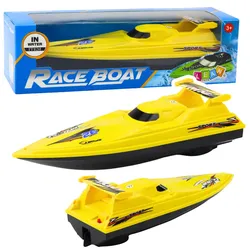
Boot Motorboot schwimmende Yacht batteriebetrieben gelbGELBES BATTERIEBETRIEBENES SCHWIMMENDES MOTORBOOT Das gelbe batteriebetriebene Motorboot ist ein tolles Spielzeug für Kinder, die Wasserabenteuer lieben. Dank seines stromlinienförmigen Designs und der realistischen Erscheinung sorgt es für jede Menge Spaß und ein hervorragendes visuelles Erlebnis. Ein speziell entwickeltes Gehäuse schützt den Mechanismus vor Wasser, was einen sicheren und dauerhaften Einsatz gewährleistet. Das Motorboot eignet sich perfekt für Spaß im Pool, See, am Meer und sogar in der Badewanne. Durch die intuitive Bedienung lernt jedes Kind schnell, damit zu spielen. Dies ist ein ideales Angebot für Jungen und Mädchen – die blaue Farbe verleiht ihm einen attraktiven, sportlichen Charakter. Batteriebetrieben bewegt es sich überraschend flüssig über die Wasseroberfläche und beschert Ihrem Kind lange, spannende Momente voller Spaß im Freien oder zu Hause. SPEZIFIKATION: Spielzeugtyp: batteriebetriebenes schwimmendes Motorboot Farbe: gelb Stromversorgung: 2 x 1,5 V AA (Batterien nicht im Lieferumfang enthalten) Material: wasserabweisender Kunststoff Maße Motorboot: 28 x 8,5 x 8 cm Verpackungsmaße: 29,5 x 10 x 9 cm INHALT DES KITS: Gelbes Motorboot schwimmt Originalverpackung5,85 €*Versand: 5,90 €Sichere Weiterleitung zum Anbieter
-
Stilke, Henning: Plattfische angeln in der Brandung, vom Boot und KutterPlattfische angeln in der Brandung, vom Boot und Kutter , Plattfische erfolgreich fangen! Noch nie war das Angeln auf Plattfische so vielseitig, so spannend und so ergiebig. An unseren Küsten haben sich in den letzten Jahren ganz neue Möglichkeiten eröffnet. Moderne Methoden und ausgeklügelte Montagen bieten außergewöhnliche Fangerlebnisse zu allen Tages- und Jahreszeiten an Meeresküsten mit Urlaubsatmosphäre. Der neueste Trend: aktives Spinnfischen auf die Platten. Dazu gibt¿s alle Infos und viele Tipps zu Geräten, Zubehör, Ködern und Taktik, die so noch nicht veröffentlicht wurden. Ein weiteres Highlight des Buchs sind die umfassenden Reviertipps für Nordsee wie auch Ostsee. Der erfahrene Angler und Journalist Henning Stilke bringt uns auf den neuesten Stand der Techniken und Strategien beim Fang von Scholle, Flunder, Kliesche, Steinbutt und Seezunge. Vieles in diesem Buch ist so an anderer Stelle nicht zu finden. Dem Autor gelingt es, mit einem sehr unterhaltsamen Schreibstil den interessierten Angler in seinen Bann zu ziehen. Das Buch schließt eine große Lücke bei den Ratgeberbüchern für Angler. Inhalt: Plattfischarten sicher bestimmen, erfolgreiche Montagen, Plätze, Reviere und Strategie, vom Ufer, Boot und Kutter schmackhafte Verwertung Endlich ein Buch über die ganze Vielfalt des Plattfischangelns vom Strand, am Kanal und auf dem Meer, an Ostsee und Nordsee. , Scheiben- & Scheinwerferreinigung > Autoteile & Zubehör , Erscheinungsjahr: 202401, Produktform: Leinen, Autoren: Stilke, Henning, Seitenzahl/Blattzahl: 224, Keyword: Angeln; Brandungsangeln; Plattfische, Fachschema: Jagd - Jäger~Waidwerk~Wild / Jagd~Outdoor, Fachkategorie: Outdoor-Freizeitaktivitäten, Warengruppe: HC/Tiere/Jagen/Angeln, UNSPSC: 49019900, Warenverzeichnis für die Außenhandelsstatistik: 49019900, Länge: 370, Breite: 175, Höhe: 20, Gewicht: 741, Produktform: Gebunden, Genre: Sachbuch/Ratgeber,29,95 €*Versand: 0,00 €Sichere Weiterleitung zum Anbieter
-
Wie kann ich einen Screenshot per E-Mail versenden?
Um einen Screenshot per E-Mail zu versenden, musst du zuerst den Screenshot auf deinem Gerät erstellen. Dies kannst du normalerweise tun, indem du die Tastenkombination "Druck" oder "Print Screen" auf deiner Tastatur drückst. Anschließend öffnest du dein E-Mail-Programm oder deine E-Mail-App und erstellst eine neue E-Mail. Füge den Screenshot als Anhang hinzu und sende die E-Mail an den gewünschten Empfänger. **
-
Welche verschiedenen Bootstypen werden für unterschiedliche Zwecke wie Segeln, Angeln oder Wassersport verwendet?
Für das Segeln werden Segelboote wie Jollen, Kielboote oder Katamarane verwendet. Zum Angeln werden meist Motorboote, Fischerboote oder Schlauchboote eingesetzt. Für Wassersportarten wie Wasserski oder Wakeboard werden häufig Speedboote oder Jetskis genutzt. **
-
Warum funktioniert die Screenshot-Funktion per Druck-Taste nicht unter Windows 7?
Die Screenshot-Funktion per Druck-Taste funktioniert unter Windows 7 normalerweise einwandfrei. Es kann jedoch sein, dass bestimmte Programme oder Einstellungen das Erstellen von Screenshots verhindern. In diesem Fall kann es hilfreich sein, alternative Tastenkombinationen wie "Alt + Druck" oder die Verwendung von speziellen Screenshot-Tools auszuprobieren. **
-
Welche Taste für Screenshot?
Die Taste für Screenshot hängt von deinem Betriebssystem und deinem Gerät ab. Auf den meisten Windows-Computern kannst du die "Druck" oder "PrtScn" Taste verwenden, um einen Screenshot des gesamten Bildschirms zu machen. Auf Mac-Computern kannst du die Tastenkombination "cmd + shift + 3" verwenden. Auf vielen Smartphones und Tablets kannst du die Lautstärke-Taste und die Ein/Aus-Taste gleichzeitig drücken, um einen Screenshot zu machen. Es ist ratsam, die genaue Taste für Screenshot für dein spezifisches Gerät und Betriebssystem zu überprüfen, um sicherzustellen, dass du den richtigen Befehl verwendest. **
* Alle Preise verstehen sich inklusive der gesetzlichen Mehrwertsteuer und ggf. zuzüglich Versandkosten. Die Angebotsinformationen basieren auf den Angaben des jeweiligen Shops und werden über automatisierte Prozesse aktualisiert. Eine Aktualisierung in Echtzeit findet nicht statt, so dass es im Einzelfall zu Abweichungen kommen kann. ** Hinweis: Teile dieses Inhalts wurden von KI erstellt.